앱손 프린터 드라이버 설치 및 다운로드
오늘은 앱손 프린터 드라이버 설치 및 다운로드 방법에 대해 소개해드리도록 하겠습니다.

얼마 전 흑백만 빠르게 출력할 수 있는 프린터가 필요하여 앱손 프린터를 구입하였습니다. 프린터를 구입할 때 가장 고려했던 점은
1) 빠르게 인쇄될 것
2) 무한잉크일 것
3) 흑백만 인쇄될 것
4) 스캔, 팩스 등 불필요한 기능 없을 것
이렇게 네 가지 였습니다. 저는 흑백만 빠르게 인쇄되는 것이 필요했으며 스캔 및 팩스 등은 필요하지 않기 때문에 기능이 없는 대신 가격이 저렴해지는 것을 원했습니다. 또한 그 전에 썼던 잉크젯 프린터의 경우 컬러 잉크에 문제가 있어서 고장이 났었고, 잉크를 한 번 교체할 때마다 부담스러운 비용이 발생하여 무한잉크인 제품을 찾아보았습니다. 그렇게 여러 제품을 비교하다가 앱손 M105 제품이 가장 적합하여 180,000만원 대의 적당한 금액으로 구입할 수 있었습니다.

제품을 쿠★에서 주문하여 로★배송을 통해 빠르게 받아, 바로 설치를 진행하였습니다. 프린터에 먼저 무한잉크를 꽂아준 뒤 파워코드를 꽂아주고 컴퓨터에선을 연결하면 손쉽게 설치가 가능하였습니다.
그리고 마지막으로 드라이버만 설치를 하면 되는 상황이었는데 동봉된 책자에 드라이버 CD가 들어있었습니다. 그러나 저는 노트북 유저였고 CD롬이 없었기 때문에 앱손 홈페이지를 통해 드라이버를 설치할 수 있었습니다.
앱손 프린터 드라이버 설치 및 다운로드
먼저 앱손 드라이버를 설치하기 위해 앱손 홈페이지에 접속합니다.
고객지원 | Epson Korea
고객지원 제품에 대한 지원 정보를 제공합니다
www.epson.co.kr
▼ 홈페이지에 접속하시면 아래와 같은 페이지가 뜹니다. 여기에서 프린터를 클릭해 줍니다.
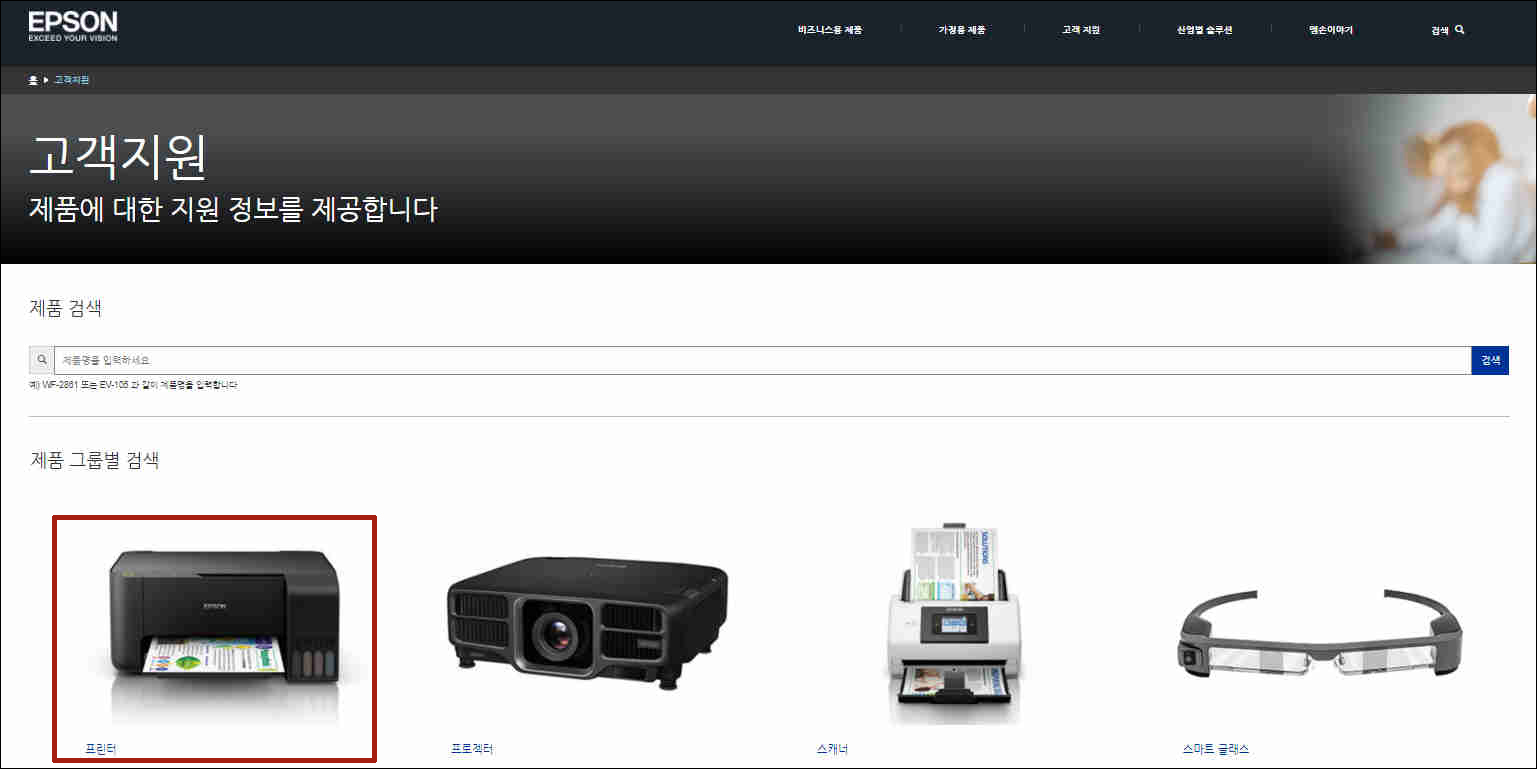
▼ 다음 해당하는 프린터의 종류를 선택하여 줍니다. 저의 경우 프린터이기 때문에 프린터를 선택하였습니다.

▼ 다음은 모델명이 M 이기 때문에 정품무한 M 시리즈를 클릭합니다. 정품무한 L 시리즈도 있으니 잘 보시고 클릭하시기 바랍니다.

▼ 마지막으로 Epson 정품 무한 M105를 클릭해 주면 프린터 드라이버를 손쉽게 설치하실 수 있습니다.
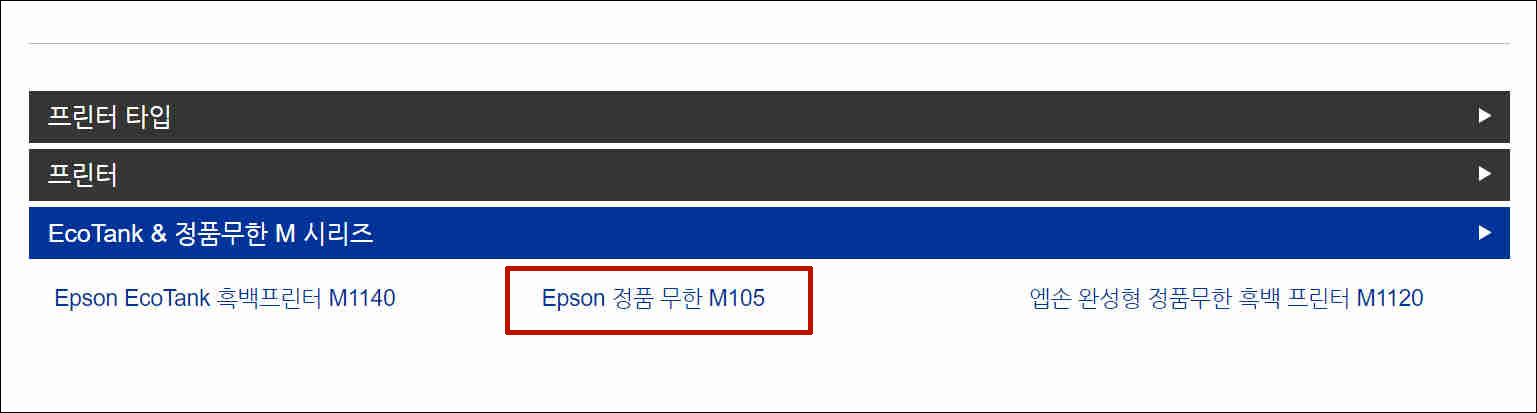
정품무한 M105를 사용하시는 분들은 위 링크로 들어가서 바로 설치하시면 됩니다.
이상 앱손 프린터 드라이버 설치 및 다운로드 글을 마치겠습니다.
'로띠스마 IT정보' 카테고리의 다른 글
| 노트북 블루라이트 차단 방법 (ft. 윈도우10, 야간모드 설정) (0) | 2020.11.10 |
|---|---|
| 무료 영상 소스 사이트 추천 (feat. 저작권 없는 자료) (0) | 2020.10.25 |